

Csatlakozás · 05. útmutató · 11 fejezet · kb. 20–30 perc
Csatlakozás a Biyovis közösségéhez RF és DV regisztráció lépésről lépésre
Az ajánlástól az első rendelésig – új vásárlóknak és az őket segítő tagoknak.
Képes segítség az első vásárláshoz és regisztrációhoz, új vásárlóknak és az őket segítő Biyovis-tagoknak.
Örülünk hogy velünk tart
Lehet, hogy egy ismerősétől hallott a Biyovisról, vagy már ki is választotta az első terméket, amelyet szívesen megismerne. Most megmutatjuk, hogyan juthat el az ajánlástól az első rendelésig. Ha Ön segít valakinek a csatlakozásban, a képeket együtt is végignézhetik.
Haladjunk nyugodtan
A regisztráció első lépése a termék kiválasztása: ezzel állítja össze azt az első vásárlást, amely a csatlakozás feltétele. RF-ként legalább egy terméket, DV-belépésnél pedig legalább 30 000 Ft értékű terméket kell választania fogyasztói áron. Ezután átnézi a kosarát, megadja az adatait, majd kiválasztja az átvételt és a fizetést. Az első rendeléskor megadott adatok egyben a regisztrációhoz is tartoznak, így később nem kell mindent újra beírnia. Haladjunk együtt, a felső számozott jelzések mentén. Az anyag átnézésére körülbelül 20–30 percet érdemes szánni.
1 Indulás személyes meghívóból
Ha egy Biyovis-tag küldött Önnek meghívót, az e-mailben talál egy rövid üzenetet és egy továbbvezető gombot. Lehet, hogy az ismerőse saját sorokat írt hozzá; ha nem, a Biyovis előkészített köszöntője fogadja. A képen regisztrált fogyasztói, vagyis RF-meghívót lát.
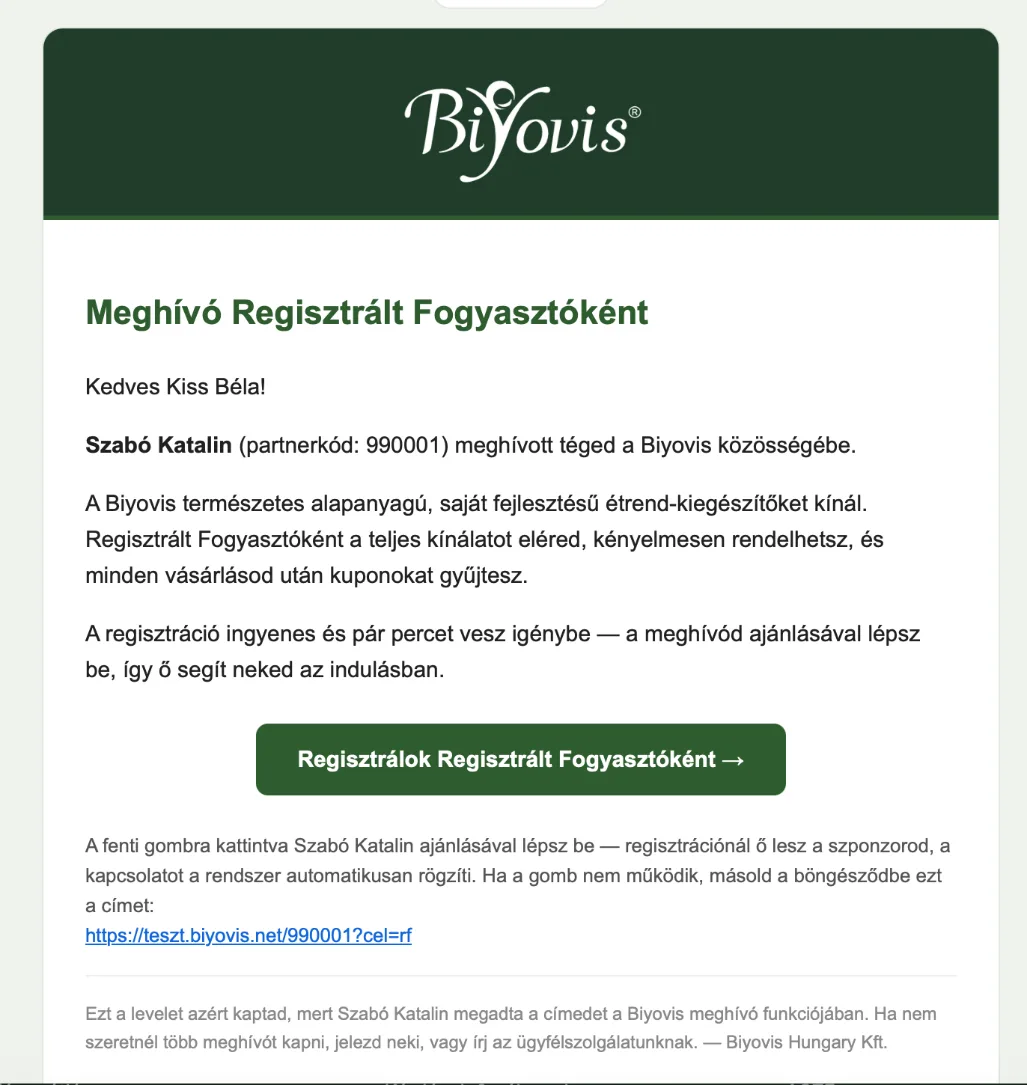
A gombra kattintva a regisztráció első lépéséhez, a termékválasztáshoz érkezik. Először azt a vásárlást állítja össze, amellyel teljesül a választott RF- vagy DV-csatlakozás termékvásárlási feltétele. Érdemes megnéznie, ki küldte az ajánlást, és melyik lehetőséget nyitotta meg. Ha másról beszélgettek, kérdezzen rá az ismerősénél, mielőtt továbbhalad.
Ha Ön küldi a meghívót
A korábbi beszélgetésük alapján azt a lehetőséget válassza, amelyik a másiknak érdekes. RF-tagként RF-meghívót, DV-ként RF- vagy DV-meghívót küldhet. ÜP-ként RF-, DV-, ÜP-meghívó és a Mindegyik forma is elérhető. A meghívó elküldése még nem regisztráció; a vásárló maga halad végig a csatlakozáson.
📘 Ha ehhez is jól jönne segítség: Érdeklődők meghívása személyes meghívólinkkel →
2 RF vagy DV melyik lehetőségből indul
RF-ként legalább egy, szabadon választott terméket kell megvásárolnia fogyasztói áron. A DV-belépéshez az első, egyidejű vásárlás értékének fogyasztói áron legalább 30 000 Ft-nak kell lennie. A két lehetőség közül a saját szándéka és vásárlási igénye alapján válasszon.
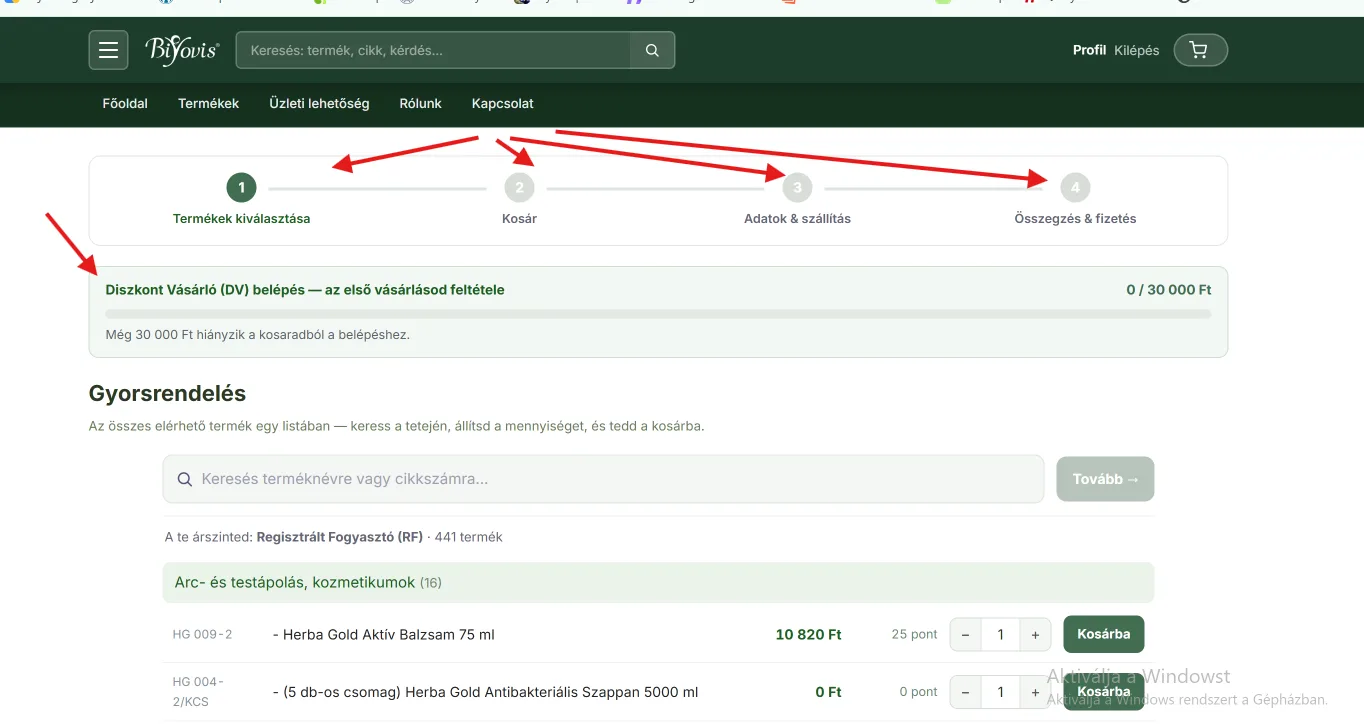
A képen DV-példát lát: a sáv mutatja, mennyit választott már a belépéshez szükséges értékből. RF-meghívóból indulva az RF-feltételt figyelje. A DV első vásárlásának 30 000 Ft-os feltételét fogyasztói áron kell teljesíteni; az elérhető későbbi DV-ár nem helyettesíti ezt.
A négy jelzés végig segít
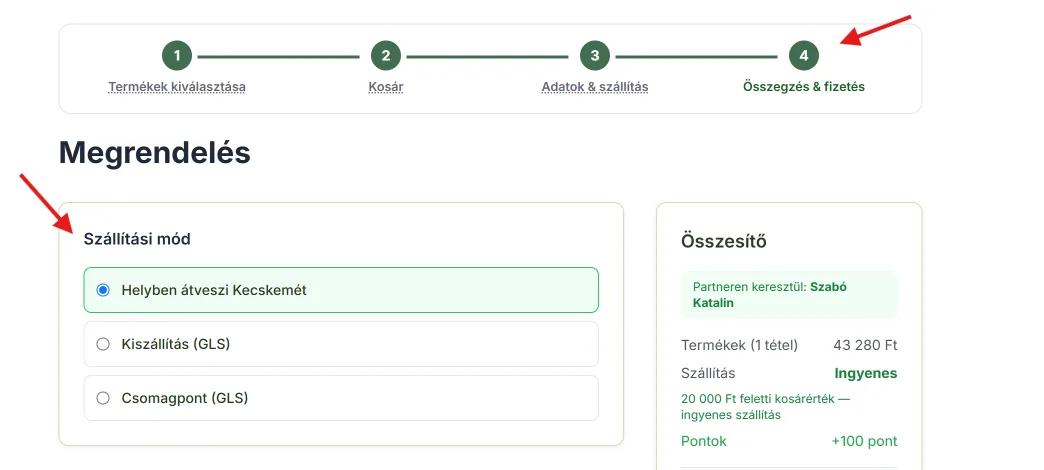
A felső sor végigkíséri a regisztráció és az első rendelés közös folyamatán. Először a termékeket választja ki, hogy teljesüljön a csatlakozáshoz szükséges vásárlási feltétel, majd átnézi a kosarat. Ezután következnek az egyben regisztrációs adatként is mentett személyes és címadatok, végül az összegzés és a fizetés. Mindig látja, hol tart, és ha javítana valamit, visszatérhet egy korábbi lépéshez.
Ha Ön segít egy új vásárlónak, először arról beszélgessenek, mi érdekli őt, és melyik termékről szeretne többet tudni. Nézzék meg a leírást és a használati tudnivalókat is, és hagyjanak időt a választásra. Segítsen olyan terméket választani, amely a lehető legjobban illik a vásárló igényeihez, és közelebb viheti a kívánt eredményhez. Az eredmény és az ehhez szükséges idő egyénenként eltérhet. Az elégedett vásárlók jelentik a Biyovis vásárlói közösségének alapját.
3 Termékválasztás és kosár
Válasszuk ki az első termékeket
Kezdjük azzal a termékkel vagy termékekkel, amelyeket szívesen megismerne. Ezekből áll össze a regisztrációhoz szükséges első vásárlása. Ha már tudja, mit keres, írja be a termék nevét vagy kódját a gyorskeresőbe, adja meg a darabszámot, majd kattintson a Kosárba gombra. A listát görgetve is körülnézhet.
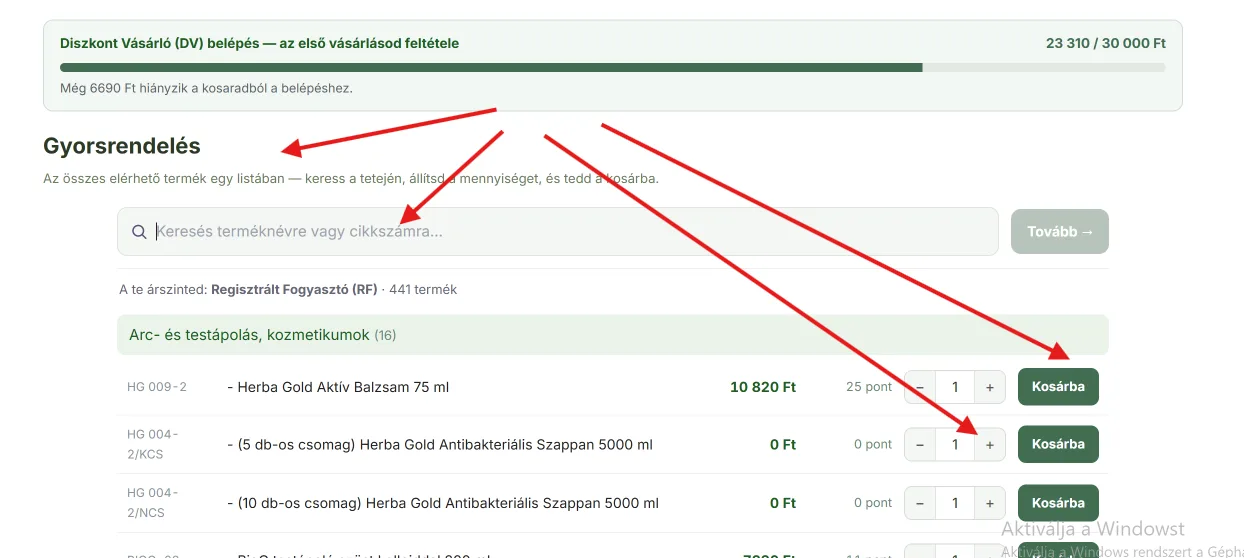
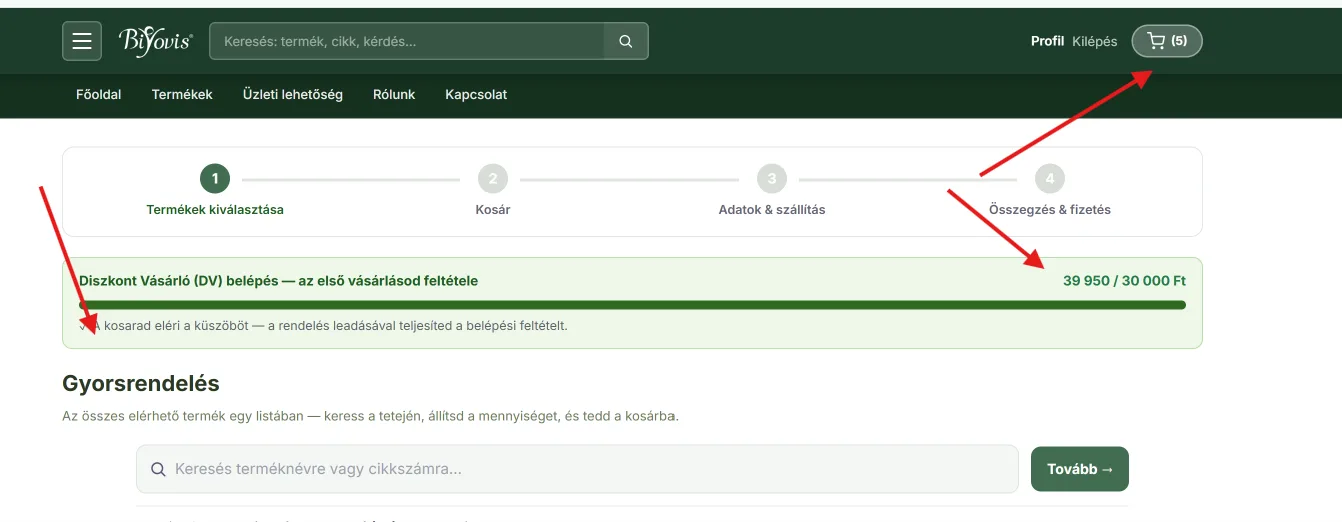
A termékek a kosárban gyűlnek, a feltételt mutató sáv pedig követi az összesített értéket. Ha DV-belépést választott, a jelzésből látja, mikor érte el a 30 000 Ft-os első vásárlást. Nézze meg a terméket és a kiszerelést is, nehogy egy hasonló nevű változat kerüljön a kosárba.
📘 Ha ehhez is jól jönne segítség: Termék megrendelése és fizetése →
A kosárból az adatokhoz
A gyorsrendelésnél a Tovább gombbal is a következő lépésre juthat. Ha inkább a jobb felső kosarat nyitotta meg, ott is át tudja nézni a kiválasztott termékeket.

Most egy helyen láthatja a darabszámokat és az összeget. Amit mégsem kér, módosítsa vagy vegye ki a kosárból. Ha minden rendben, a Tovább az adatokra gombbal folytathatja.
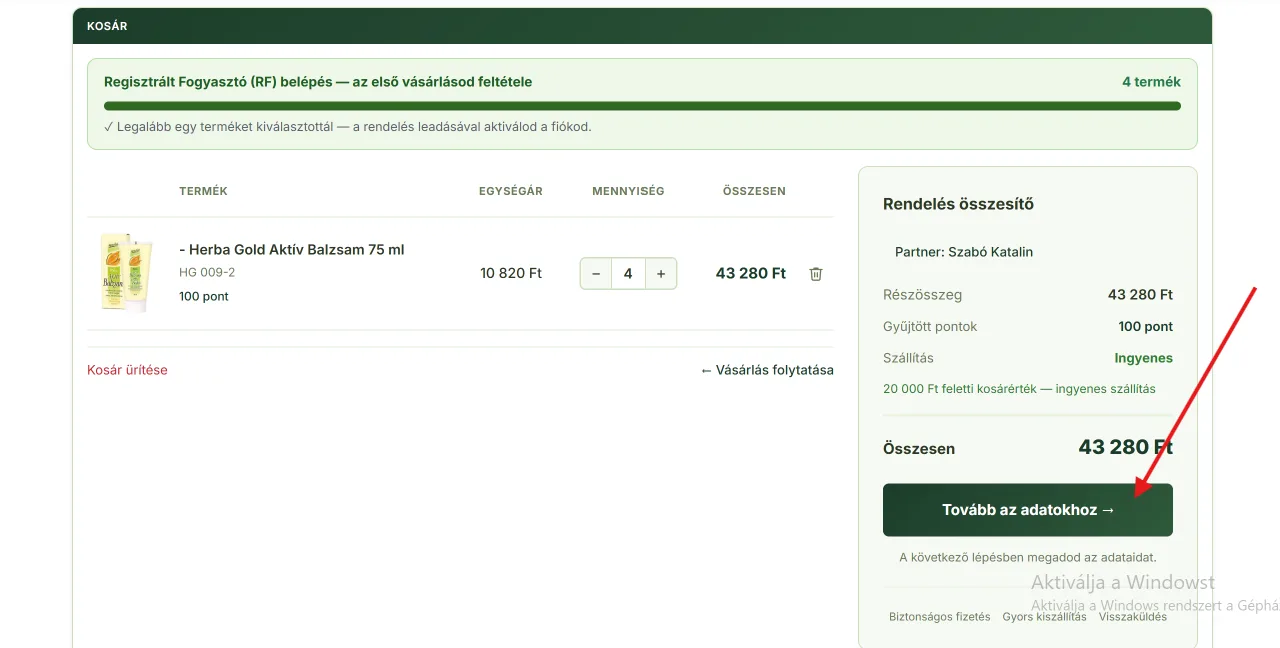
A kosárba helyezés még nem küldi el a rendelést. Nyugodtan nézze át a tételeket, és csak akkor lépjen tovább, amikor valóban ezekkel szeretne indulni.
4 Személyes vagy céges adatok
Milyen névre szeretne vásárolni
Most a rendeléshez és a regisztrációhoz közösen használt adatokat adja meg. A név, az e-mail-cím, a telefonszám, valamint a számlázási és szállítási cím nemcsak az első csomag elküldéséhez szükséges: ezek egyben az Ön regisztrációs adatai is lesznek. Először válassza ki, hogy magánszemélyként vagy cégként vásárol, hogy a megfelelő mezők jelenjenek meg.
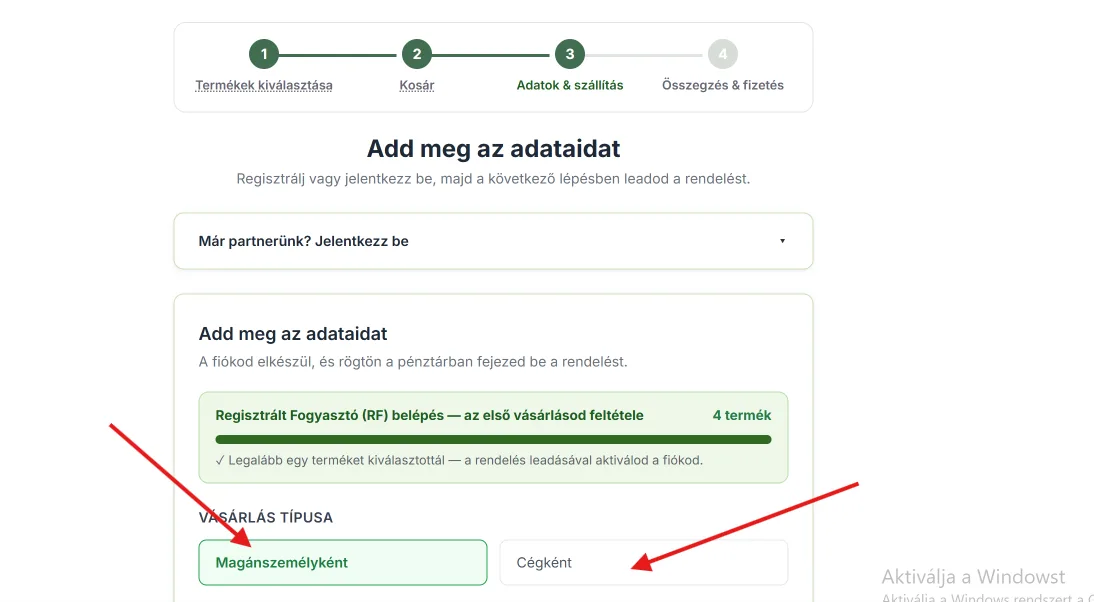
Magánszemélyként adja meg a nevét, e-mail-címét, telefonszámát és a kért címadatokat. A csillaggal jelölt mezőket ki kell töltenie. Az e-mail-címre érkeznek a regisztrációval és a rendelésével kapcsolatos értesítések; a telefonszám a kézbesítés egyeztetésében is segít. A rendszer ezeket az adatokat a regisztrációjához menti, és a következő rendeléseknél automatikusan felhasználja a megrendelőlap kitöltéséhez. Így időt és energiát takaríthat meg: többnyire elég átnéznie, hogy minden változatlanul megfelelő-e.
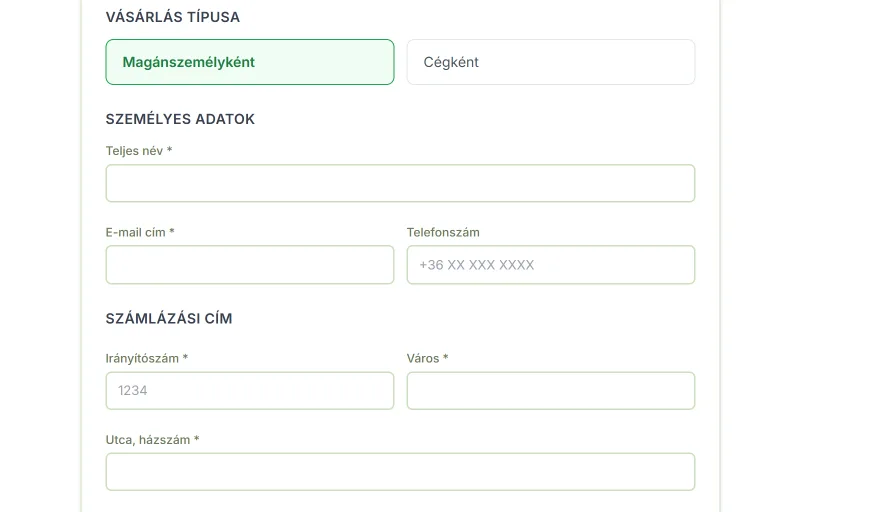
Egy gyors ellenőrzés most sok későbbi egyeztetést megspórolhat. Különösen az e-mail-cím betűit és a telefonszámot nézze meg. Hírlevelekről és egyéb megkeresésekről az oldalon megjelenő tájékoztatás és választási lehetőségek szerint dönthet.
Ha cégként csatlakozik
Céges vásárlásnál válassza a Cégként lehetőséget, és adja meg a kért cégadatokat. Ha megadja az adószámot, a rendszer segíthet megkeresni és előtölteni a cég adatait. Ha ez megtörténik, akkor is érdemes átnéznie, hogy a megfelelő vállalkozás szerepel-e.
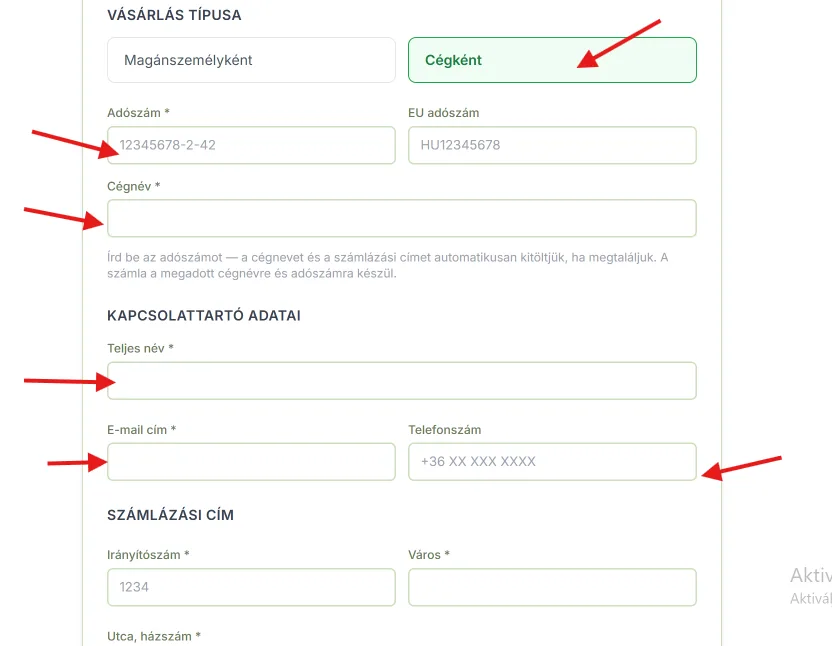
A kapcsolattartó nevéhez, e-mail-címéhez és telefonszámához olyan adat kerüljön, amelyen valóban elérhető a rendelés ügyében. A csomag kézbesítésénél is ezekre lesz szükség.
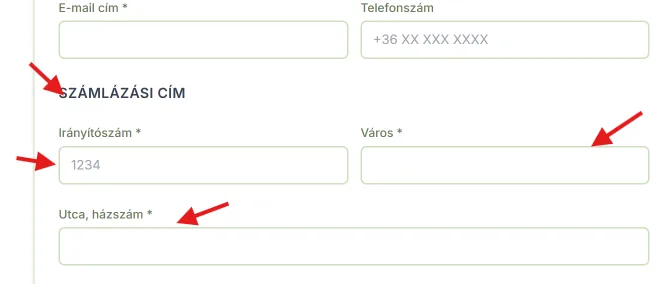
Nézze meg az irányítószámot, települést, utcát és házszámot. Ha valami nem töltődött ki vagy javításra szorul, egészítse ki. A céges és kapcsolattartói adatok is a regisztrációhoz kerülnek, hogy a későbbi megrendelőlapokon a rendszer automatikusan felhasználhassa őket. A céges számlázási forma és az RF- vagy DV-jogosultság két külön kérdés.
5 Hová érkezzen a csomag
Ha a számlázási és szállítási cím ugyanaz, elég az egyezést jelölni. Ha például a munkahelyére kéri a csomagot, vegye ki a pipát, és a Szállítási címhez azt a címet írja be, ahol szeretné átvenni. Ez a cím az első rendelés mellett a regisztrációjához is kapcsolódik: a következő megrendelésnél a rendszer már fel tudja használni, így nem kell elölről kitöltenie. Rendelés előtt azért mindig nézzen rá, most is ugyanoda várja-e a csomagot.
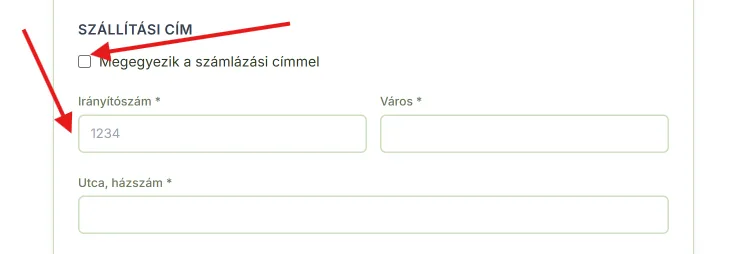
Mielőtt továbblép, nyissa meg és olvassa át az oldalon hivatkozott feltételeket és adatkezelési tájékoztatást. A jelölőnégyzeteknél az ott kért nyilatkozatokat tegye meg, miután megismerte, mit fogad el. Ha kérdése van, nyugodtan tisztázza előbb.
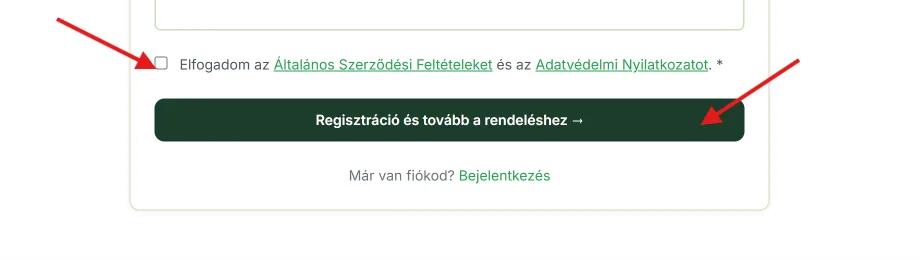
Ha elkészült az adatokkal és a kért jelölésekkel, a Regisztráció és tovább a rendeléshez gombbal haladhat az utolsó szakaszhoz. Itt még az átvételt és a fizetést is áttekinti.
6 Átvétel és fizetés
Válasszon kényelmes átvételt
Az összegzésnél megadhatja, hol szeretné átvenni a rendelést: személyesen Kecskeméten, GLS-kiszállítással címre, vagy GLS-csomagponton. A felkínált lehetőségek közül válassza az Önnek kényelmeset.
Csomagpont választásakor a térképet és a keresőt is használhatja. Település, irányítószám vagy cím alapján keressen, majd nézze meg a kijelölt átvételi pont nevét és címét.
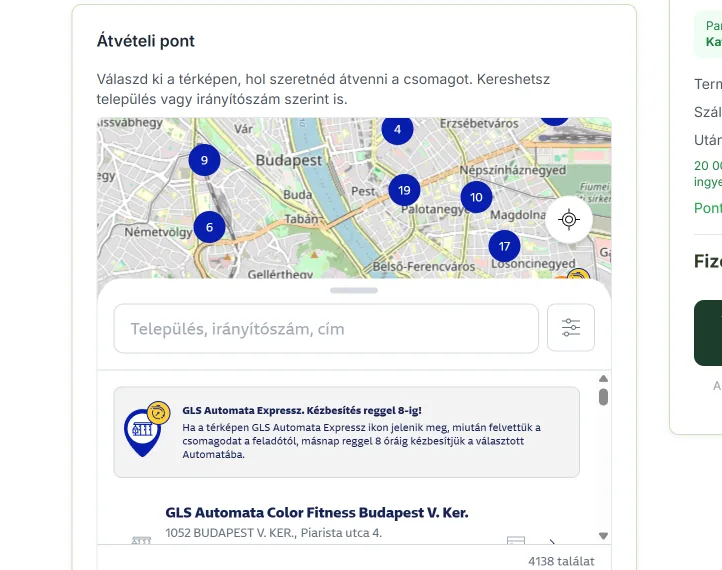
RF- és DV-tagként legalább 20 000 Ft-os rendelésnél érhető el a díjmentes szállítás. Ez nem az RF-regisztráció minimuma: kisebb RF-vásárlás is lehetséges, szállítási díj mellett. Mindig az összesítő tényleges díjait nézze, mert például az utánvétnek külön költsége lehet.
Fizetés és az utolsó címellenőrzés
Most válassza ki a fizetési módot. A képen utánvét és bankkártya látható. Az adott rendelésnél és átvételnél felkínált lehetőségek közül választhat; személyes készpénzes fizetés vagy átutalás esetén is az ott megadott feltételeket kövesse.
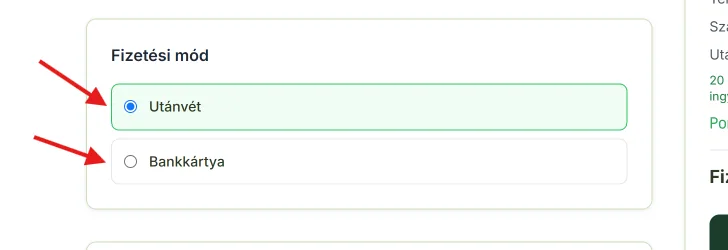
A korábban megadott számlázási és szállítási adatokat ezen a ponton is nézze át. A képen ismét a fizetési rész szerepel; a lényeg, hogy a végösszeget, a kiválasztott fizetést és a rendeléshez megjelenő címadatokat együtt ellenőrizze.
Ha később kuponnal is vásárol
Az RF1 és DV1 kuponok, illetve a DVJ1 vásárlói bónusz felhasználása után fennmaradó összeget készpénzzel, bankkártyával, banki átutalással vagy utánvéttel kell rendezni, az adott rendelésnél elérhető módok szerint. A pénztárca egy rendelésben legfeljebb a számla értékének 50%-áig, maximum 50 000 Ft-ig használható, az érvényes egyenleg erejéig. Az első regisztráció önmagában nem jelent már meglévő kuponkeretet.
📘 Ha ehhez is jól jönne segítség: Vásárlói bónuszok és kuponok felhasználása RF és DV részére →
A fizetés és a rendelés további részleteit a külön képes útmutatóban is megtalálja.
📘 Ha ehhez is jól jönne segítség: Termék megrendelése és fizetése →
7 Utolsó átnézés és elküldés
Még egy pillantás elküldés előtt
Ha van rövid üzenete az ügyfélszolgálatnak, a Megjegyzés mezőbe írhatja. Ezután nézze át a termékeket, darabszámokat, címeket, az átvételt, fizetést és a teljes összeget.
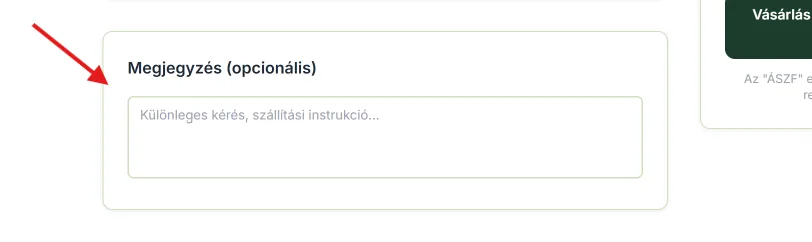
Ha javítana valamit, a felső számozott lépések segítségével is visszaléphet oda, ahol változtatni szeretne. A javítás után újra nézze át az összegzést.

Ha valami nem egyértelmű, nem kell sietnie. Érdemes most tisztázni, mielőtt elküldi az első rendelést.
Elküldés és a sikeres visszajelzés
Ha minden rendben van, a Vásárlás és regisztráció gombbal küldheti el a folyamatot. A képen ez a gombfelirat szerepel; a végleges oldalon megjelenő feliratot kövesse.
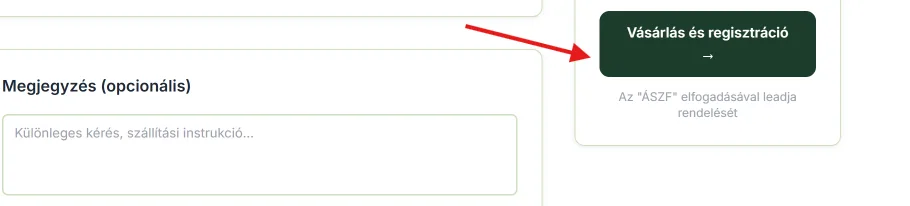
A sikeres visszajelzés mutatja, hogy a rendszer rögzítette a folyamatot. Ha bankkártyás fizetést választott, a szükséges fizetési lépéseket is végezze el. A rögzítés és a fizetés befejezése nem minden fizetési módnál ugyanabban a pillanatban történik.
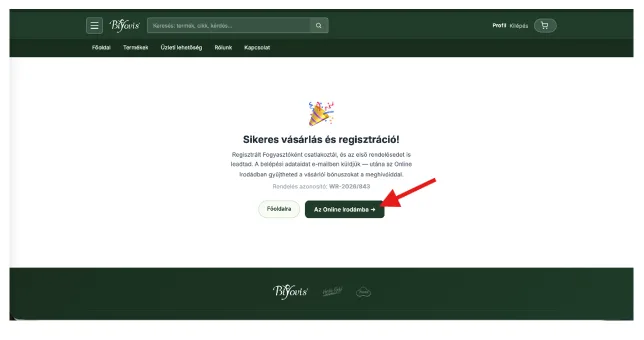
Innen már tovább is léphet a saját online irodájába. Jó első lépés, ha megkeresi az imént leadott rendelését, és megnézi, milyen adatok jelennek meg róla.
8 Visszaigazolások és első belépés
Hol találja meg a rendelését
A bal felső ☰ menüben a Rendeléseim pontot választva visszanézheti az első és később a további rendeléseit is.
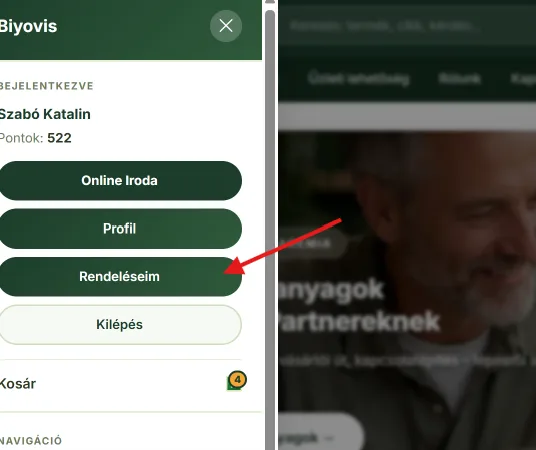
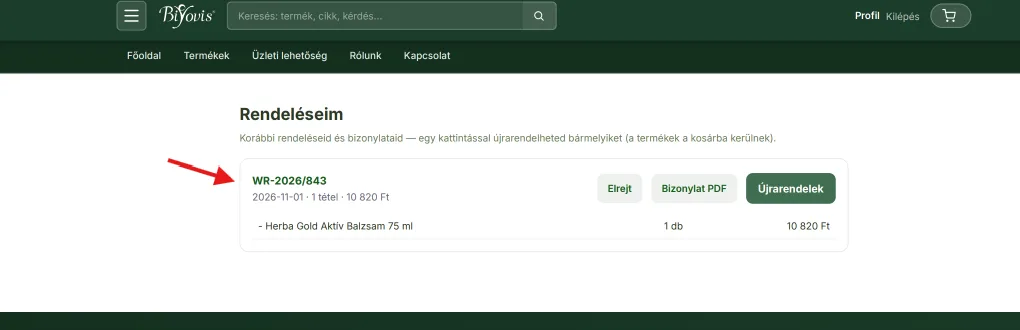
Keresse meg a rendelés azonosítóját. A Tételek segítségével a tartalmát is megnyithatja; a felületen megjelenő állapotok és a későbbi e-mailek pedig segítenek követni a feldolgozást. A szállítási értesítésben küldött csomagkövetési lehetőséget is használhatja, ha kapott ilyet.
📘 Ha ehhez is jól jönne segítség: Termék megrendelése és fizetése →
Az első értesítések és belépési adatok
Az egyik értesítés a megrendeléséről szól: benne találja a rendelés számát, a termékeket és az összegeket. Érdemes megőriznie, hogy később is könnyen visszakereshesse.
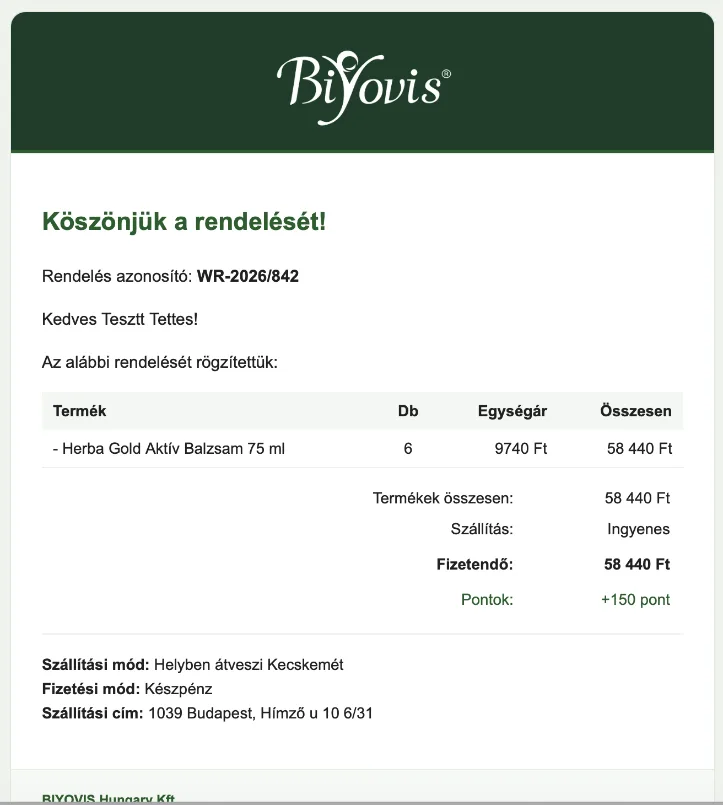
A regisztrációról szóló üzenetben a saját regisztrációs számát és a belépéshez szükséges adatokat találja. A képen tesztadatokat lát; mindig a saját értesítésében kapott adatokat használja. Ezeket ne küldje tovább másoknak.
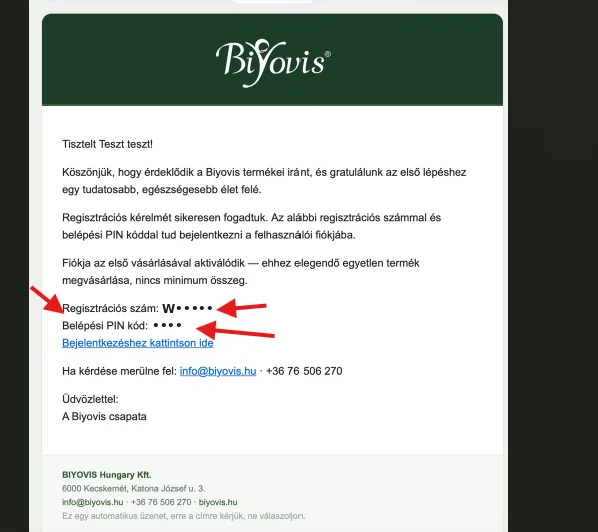
A www.biyovis.hu oldalon ezután a saját számával és PIN-kódjával léphet be. Ha valamelyik értesítés nem érkezik meg, nézze meg a levélszemét mappát is. Újabb regisztráció helyett először kérjen segítséget az ügyfélszolgálattól, ha bizonytalan, sikerült-e a folyamat.
Ismerkedjen meg a saját oldalával
Belépés után már a saját jogosultságához tartozó lehetőségeket látja. Nem kell mindent egy nap alatt felfedeznie. Először nézze meg a rendelését és az adatait, majd később térjen vissza a többi lehetőséghez.
Az adataim rendben vannak
A Profil résznél megtalálja az első rendeléskor és regisztrációkor megadott adatait. Ezekkel a rendszer automatikusan előtölti a következő megrendelőlapot, így legközelebb gyorsabban végezhet. Ha időközben változik a címe vagy elérhetősége, itt javíthatja. Saját köszöntőt is készíthet: elmesélheti, miért választotta a Biyovist és mit kedvelt meg benne.
📘 Ha ehhez is jól jönne segítség: Saját profil és személyes köszöntő a Biyovis oldalán →
Ha majd szívesen továbbadná az élményét
Ha megismerte és megkedvelte a termékeket, később a saját linkjét is továbbküldheti egy ismerősének. A jogosultságához tartozó meghívókat az online irodában vagy a Profil felületen találja. A meghívó és a feltételek teljesítése után keletkező kedvezmény két külön lépés.
📘 Ha ehhez is jól jönne segítség: Érdeklődők meghívása személyes meghívólinkkel →
A vásárlói kedvezmények követése
Az online irodában a megjelent meghívott tagokat és a hozzájuk tartozó jóváírásokat is áttekintheti. A vásárlói kuponok és bónuszok felhasználásáról külön anyag segít eligazodni.
📘 Ha ehhez is jól jönne segítség: Vásárlói bónuszok és kuponok felhasználása RF és DV részére →
9 Indulás a személyes webáruházból
Ha személyes webáruházcímet kapott
Lehet, hogy nem e-mailben kapott meghívóból, hanem egy ismerőse saját webáruházcíméről érkezett ide.
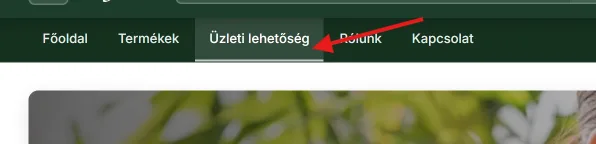
A regisztrált fogyasztói lehetőségnél a hozzá tartozó regisztrációs gombot válassza, ha RF-ként szeretne elindulni.
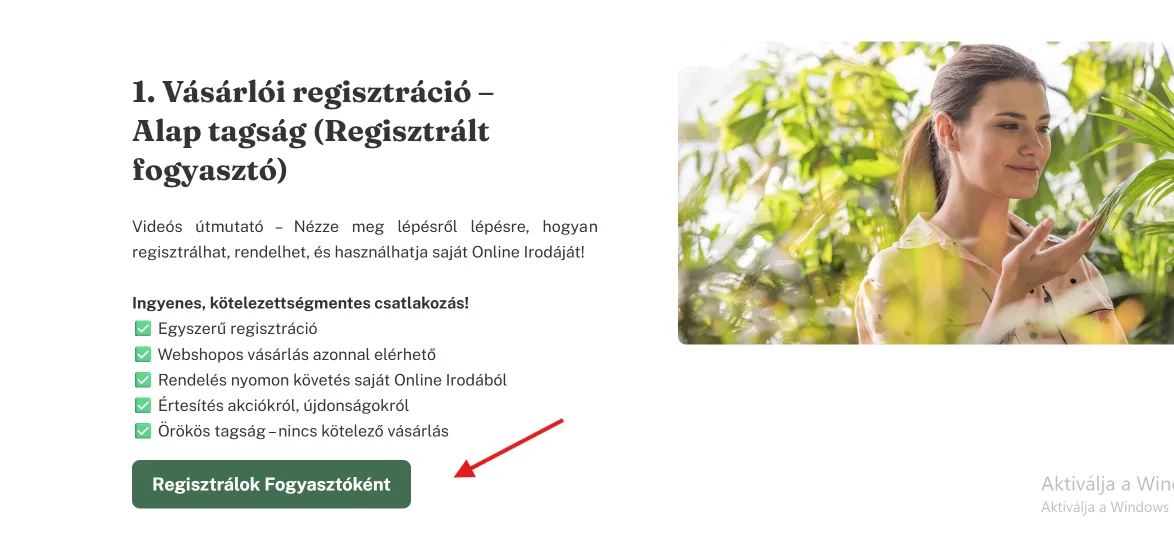
A személyes cím az ajánlóhoz kapcsolódó útvonal. Ha nem biztos benne, hogy jó oldalon jár, kérdezzen rá annál, akitől a címet kapta. A képen látható tesztcímet ne használja saját regisztrációhoz.
Indulás diszkont vásárlóként
Ha a Diszkont Vásárlói Program érdekli, az ahhoz tartozó tájékoztatást olvassa el, majd a DV-regisztráció gombot válassza.
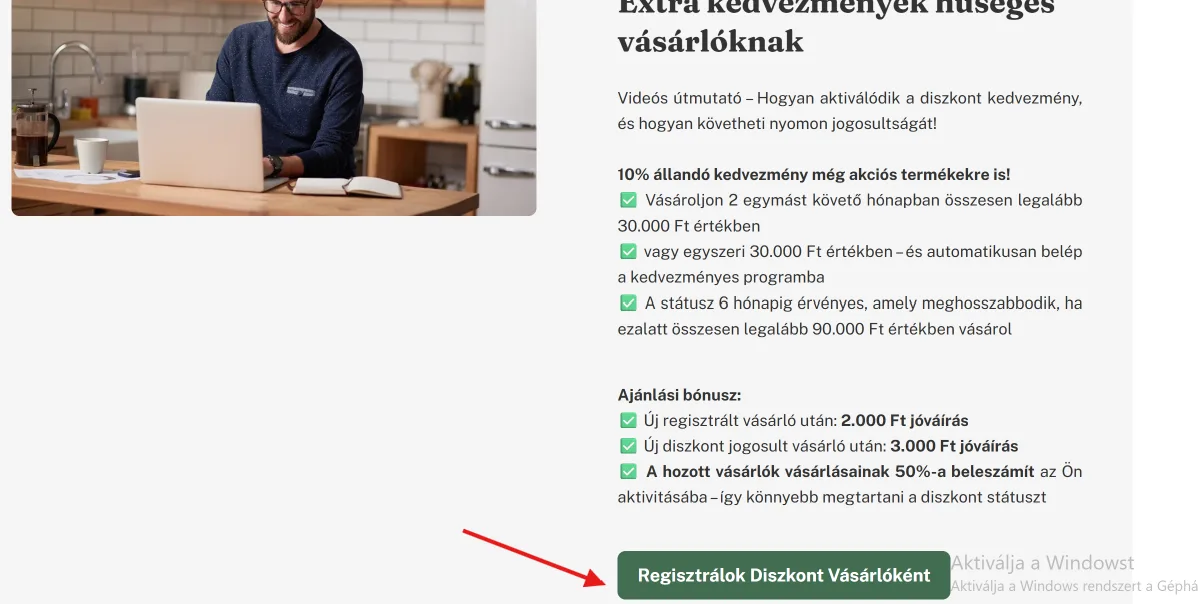
Ezután ugyanazokon a fő lépéseken halad végig: termékválasztás, kosár, adatok, majd átvétel és fizetés. DV-belépésnél az első, egyidejű vásárlásnak fogyasztói áron legalább 30 000 Ft-nak kell lennie. A felső értékjelző segít követni, hol tart.
A vásárlói forma kiválasztását nem a cégként vagy magánszemélyként történő számlázás dönti el. A két kérdést külön gondolja végig: milyen vásárlói lehetőséget szeretne, és kinek a nevére kéri a számlát.
Ha már van regisztrációja, a meglévő adataival lépjen be, és kérjen segítséget a jogosultságával kapcsolatban. Az új csatlakozási folyamatot új tagok számára mutatjuk be.
10 Együtt az első lépéseken
Ha Ön az új vásárló
Haladjon a saját tempójában. Válasszon olyan terméket, amelyet valóban szeretne megismerni, olvassa el a tudnivalókat, és bátran kérdezzen attól, akinek az ajánlásával érkezett. A regisztráció végén őrizze meg a rendelési számot és a saját belépési adatait.
Ha Ön segít valakinek
A legnagyobb segítség sokszor az, ha együtt nézik meg a képernyőt, és hagy időt a kérdésekre. A vásárló maga adja meg az adatait, ismerje meg a feltételeket, és ő dönthessen a rendelés elküldéséről. A saját PIN-kódját később sem szükséges megosztania Önnel.
Még egy pillantás a végén
Kis segítség az eligazodáshoz
RF-regisztrációhoz legalább egy termék szükséges; a 20 000 Ft-os értékhatár a díjmentes szállításhoz kapcsolódik. DV-belépésnél az első vásárlás feltétele legalább 30 000 Ft fogyasztói áron. A kosár összeállítása és a rendelés végleges elküldése nem ugyanaz a lépés.
Ha az első alkalommal még visszalapoz a képekhez, az teljesen természetes. Legközelebb már ismerős lesz az oldal, és az első vásárláskor a regisztrációhoz elmentett adatait a rendszer automatikusan felhasználja a megrendelőlap kitöltéséhez. Így nem kell mindent újra beírnia: elég ellenőriznie, hogy az adatok még aktuálisak-e, és az adott rendeléshez is megfelelőek-e.
11 Kapcsolódó anyagok a következő lépésekhez
📘 Ha ehhez is jól jönne segítség: Érdeklődők meghívása személyes meghívólinkkel →
📘 Ha ehhez is jól jönne segítség: Vásárlói bónuszok és kuponok felhasználása RF és DV részére →
📘 Ha ehhez is jól jönne segítség: Termék megrendelése és fizetése →
📘 Ha ehhez is jól jönne segítség: Saját profil és személyes köszöntő a Biyovis oldalán →